Tampilkan postingan dengan label Internet. Tampilkan semua postingan

Sabtu, 19 Oktober 2013

Trik Mempercepat Koneksi Internet Pada Wifi

Trik Mempercepat Koneksi Internet Pada Wifi - Pada kesempatan kali ini saya +Dede Sulaiman akan memberikan sebuah trik mempercepat koneksi internet pada saat menggunakan wifi.
Trik Mempercepat Koneksi Internet Pada Wifi

Pada berinternetan menggunakan jaringan wifi sering kali koneksi tidak sesuai yang kita harapkan (lelet) karena penggunanya bukan hanya 1 orang saja. Untuk itu saya akan memberikan sedikit trik mempercepat koneksi internet pada jaringan wifi yang semoga bisa bermanfaat

pada windows 7
  1. kita harus terkonek dengan sinyal wifi .
  2. kita cari berapa IP kita. caranya klik icon wifi
  3. klik kanan pada jaringan yang kita gunakan
  4.  lalu klik status kemudian pilih details
  5. setelah itu kita cari pada kalimat " IPv4 address
  6. setelah kita tahu IP kita kemudian hafalkan IP kita
  7. tekan windows+R. lalu tulis CMD
  8. kemudian ketik ping lalu ketikan ip kita contoh
"ping 10.10.10.456 -t" ingat jangan ada tanda "
    9.setelah itu CMD jngan di keluarkan biarkan saja.
pada windows xp
  1.  kita harus terkonek dengan sinyal wifi .
  2. kita cari berapa IP kita. caranya klik 2x icon wifi
  3. lalu klik support
  4. lalu lihat IP kita
  5. tekan windows+R. lalu tulis CMD
  6. kemudian ketik ping lalu ketikan ip kita contoh
    "ping 10.10.10.456 -t" ingat jangan ada tanda "
  7. setelah itu CMD jngan di keluarkan biarkan saja.
 Demikian semoga artikel diatas bermanfaat - Trik Mempercepat Koneksi Internet Pada Wifi

Kamis, 17 Oktober 2013

Internet Download Manager 6.18 | Software IDM Update terbaru 2013

Internet Download Manager 6.18 - pada kesempatan kali ini saya +Dede Sulaiman akan membuat artikel tentang Internet Download Manager
Download Gratis IDM Versi terbaru Update bulan oktober 2013 Final Full Version - IDM Serial Number SN, Crack, Patch, Keygen, Product key - Inilah software download manager yang sangat populer dalam melakukan downloading file.
Dengan kecepatan download dari aplikasi idm ini menjadikan software ini banyak digemari oleh banyak kalangan. Internet Download Manager telah hadir dengan versi terbarunya, silahkan untuk diperbarui ke versi  6.18 yang dapat di unduh secara gratis versi full tanpa registrasi.

Update dan perbaikan Internet Download Manager 6.18, yang diantaranya:
  • Ditambahkan dukungan untuk pengaturan DPI Tinggi
  • Ditambahkan fitur untuk mengambil alih https download di Google Chrome
  • Ditambahkan fitur untuk menunjukkan mendownload video ini / panel audio untuk video https di Google Chrome
  • Terselesaikan masalah dengan men-download video dari beberapa situs
  • Tetap bug

Internet Download Manager (IDM) adalah Aplikasi Download Manager untuk mempercepat proses download hingga 5 kali lipat. Selain itu, aplikasi ini memungkinkan anda untuk dapat melakukan restart download yang terputus dan juga dapat di integrasikan ke dalam sejumlah besar browser, termasuk Internet Explorer, Firefox, Google Chrome dan Opera.
Tampilan Internet Download Manager sangat user-friendly dan terorganisir dengan baik, dengan gaya tombol yang kaya akan fasilitas untuk pengelolaan file dalam proses, sangat memudahkan penggunanya setiap melakukan download. IDM memiliki menu setting yang kaya di mana Anda dapat mengubah cara program menangani format file tertentu atau lokasi default download.

Siahkan download Internet Download Manager 6.18 melalui link download dibawah ini:DOWNLOAD - 5.13 MB

Selasa, 11 Juni 2013

Cara Setting Modem Speedy TP-Link

Kali ini saya +Dede Sulaiman admin dari Panduan Komputer akan membuat sebuah artikel yang berjudul Cara Setting Modem Speedy TP-Link


Salah satu modem yang paling banyak digunakan saat ini untuk koneksi internet dengan speedy adalah modem TP-Link. Bagi anda yang memiliki modem TP-Link namun belum tahu cara settingnya silahkan baca artikel ini agar anda bisa melakukan setting sendiri modem TP-Link anda. Modem harus disetting ketika pertama kali digunakan ataupun ketika modem tersebut di reset.

Bagaimana cara setting modem speedy TP_Link anda yang benar? berikut ini adalah panduan setting modem TP-Link untuk akses internet dengan speedy. Sebelum mengikuti cara setting modem TP-Link berikut ini, anda harus menyiapkan beberapa hal yang dibutuhkan dalam setting modem TP-Link seperti, user name dan password yang diperoleh saat pendaftaran di Telkom.


1. Pertama-tama hubungkan modem dengan komputer/laptop menggunakan kabel UTP, pasang juga konektor ADSL (line telpon) ke modem serta kabel power modem dan hidupkan modem TP-Link anda.

2. Oleh karena IP default modem adalah 192.168.1.1 maka ubah IP address untuk komputer/laptop anda menjadi 192.168.1.2

3. Jalankan aplikasi browser anda, seperti Mozilla Firefox, Internet Explorer, Google Chrome atau lainnya.

4. Ketik pada address bar, IP address default dari modem yaitu 192.168.1.1 dan tekan ENTER maka akan muncul halaman login web base setting modem TO-Link.

5. Ketik username : admin dan password : admin kemudian klik OK

6. Anda sekarang sudah berada di halaman web base TP-Link modem setting. Silahkan klik menu Interface Setup dan klik Internet.

Cara setting modem speedy TP Link


7. Atur settingan virtual circuit sesuai dengan yang disarankan dari pihak telkom, biasanya tergantung pada area masing-masing (misalnya : PVC1)

8. Statusnya menjadi Activated dan VPI : 8 dan VCA : 81 (ini untuk PVC1, akan berbeda apabila PVCnya berbeda).

9. Encapsulation ISP pilih PPPoA/PPPoE

10. Masukkan user name serta password yang diterima dari Telkom (sudah anda persiapkan di awal)

11. Setting Bridge Interfacenya Deactivated dan Connection Always On (Recommended).

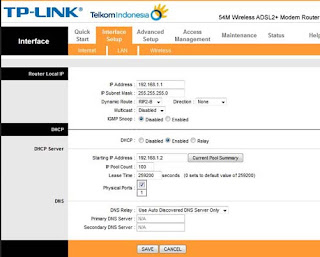
12. Klik menu LAN dan cek settingan sebagai berikut : IP Address : 192.168.1.1, Subnet Mask : 255.255.255.0, Dinamic Route : RIP2-B Direction : None, Multcast : Disable dan ICMP Scoop : Disable. DHCP : Enable, Starting IP Address : 192.168.1.2 dan IP Pool Count : 50 (max : 254). Settingan yang lainnya biarkan default.

Cara setting modem speedy TP Link


13. Klik menu Wireless untuk setting wireless modem sebagai berikut : Access Point : Activated, Channel Indonesia. Yang lainnya biarkan default. Pada Broadcast SSID pilih Yes dan SSID ketik Access Point Name (APN) mis : Aksespoint Aku

Cara setting modem speedy TP Link


14. Setelah melakukan semua seting di atas, langkah terakhir adalah menyimpan hail settingan di atas dengan menekan atau klik tombol Save.
Demikian semoga artikel diatas memberi manfaat - Cara Setting Modem Speedy TP-Link